Telefonla çektiğiniz bir fatura, dilekçe ya da belge fotoğrafını kurumsal bir sisteme yüklerken çoğu zaman "yalnızca PDF kabul edilir" uyarısıyla karşılaşırsınız. Tek bir fotoğrafı ya da birden fazla sayfayı tek bir PDF'e çevirmek, üyelik açmadan, program indirmeden ve para ödemeden yapabileceğiniz basit bir işlemdir. Bu yazıda en pratik ücretsiz yöntemi anlatıyoruz.
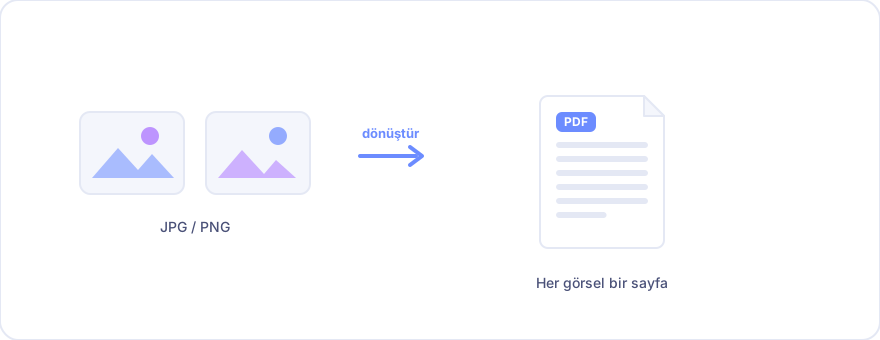
JPG'den PDF yapma nasıl olur? (3 adım)
Hiçbir kurulum gerekmez. Görsel → PDF aracımıza gidin ve şu adımları izleyin:
- JPG, PNG ya da telefon fotoğraflarınızı sürükleyip bırakın veya seçin — birden fazla görsel ekleyebilirsiniz.
- Görselleri istediğiniz sıraya dizin; her görsel PDF'te ayrı bir sayfa olur.
- "PDF oluştur"a tıklayın — tek dosya olarak anında cihazınıza iner.
Birden fazla fotoğrafı tek PDF'te toplamak
Bir belgenin birden çok sayfasını ayrı ayrı fotoğrafladıysanız (örneğin bir sözleşmenin 3 sayfasını), hepsini tek seferde araca ekleyip doğru sırada dizmeniz yeterli — hepsi tek bir PDF içinde, her biri ayrı sayfa olarak birleşir. Belgeyi tek tek fotoğraf olarak göndermek yerine düzenli bir PDF olarak paylaşmış olursunuz.
"Adobe ile fotoğrafı PDF yapma" mı aradınız? Adobe Acrobat'ın ücretli aboneliği vardır. Görseli PDF'e çevirmek için buna gerek yok — yukarıdaki araç ücretsizdir, hesap istemez ve aynı işi tarayıcıda yapar.
Dosyalarım güvende mi?
Evet — bu araç tamamen tarayıcınızda çalışır. Fotoğraflarınız hiçbir sunucuya yüklenmez; sayfayı açtıktan sonra internet bağlantınızı kesseniz bile PDF oluşturma işlemi çalışmaya devam eder. Kimlik, fatura gibi hassas belgeler için bu önemlidir.
Oluşturduğum PDF'i düzenlemek isterseniz
Görsellerden PDF oluşturduktan sonra ihtiyaç duyabileceğiniz diğer işlemler:
- Düzenle — sayfaları döndürün, sıralayın veya gereksizini silin.
- Küçült — fotoğraflardan oluşan PDF genelde büyük olur; e-postaya sığması için boyutunu küçültün.
- Birleştir — bu PDF'i başka bir belgeyle tek dosyada toplayın.
Tersi de mümkün: PDF'ten görsele
Bir PDF'in sayfalarını tek tek JPG veya PNG olarak indirmek isterseniz PDF → Görsel aracımızı kullanabilirsiniz.
Telefonda yapmak isterseniz
Aynı işi telefonunuzda da yapabilirsiniz. Ücretsiz PDF Araç Kutusu Android uygulaması, çektiğiniz fotoğrafları doğrudan tek PDF'e çevirir — hepsi cihazınızda, çevrimdışı.
Sık sorulan sorular
JPG'den PDF yapmak ücretsiz mi?
Evet. Görsel → PDF aracımız tamamen ücretsizdir; üyelik, ödeme ya da program kurulumu gerektirmez.
Birden fazla fotoğrafı tek PDF'te birleştirebilir miyim?
Evet. İstediğiniz kadar görsel ekleyip sıralayabilirsiniz; her görsel PDF'te ayrı bir sayfa olarak yer alır.
Fotoğraflarım sunucuya yükleniyor mu?
Hayır. İşlem tamamen tarayıcınızda çalışır; fotoğraflarınız hiçbir yere yüklenmez ve cihazınızdan çıkmaz.
Hangi görsel biçimleri desteklenir?
JPG, PNG ve WEBP biçimindeki görselleri (ve .txt dosyalarını) PDF'e çevirebilirsiniz.
Adobe olmadan fotoğraf PDF yapılır mı?
Evet. Görseli PDF'e çevirmek için Adobe Acrobat gerekli değildir. Ücretsiz aracımız aynı işi tarayıcıda, hesap istemeden yapar.
Özet: Fotoğraf ya da JPG'yi PDF'e çevirmek için pahalı bir programa gerek yok. Görsel → PDF aracına dosyalarınızı bırakın, sırayı ayarlayın, tek tıkla indirin — hepsi cihazınızda, güvenle.