Elinizde 80 sayfalık bir rapor var ama karşı tarafa yalnızca 3 sayfasını göndermeniz gerekiyor. Ya da tarayıcıdan tek dosya olarak çıkan 20 sayfalık evrak yığınını tek tek ayırmanız lazım. Her iki durumda da yapmanız gereken şey PDF bölme — ve bunun için ne program kurmanız ne de üyelik açmanız gerekiyor. Bu yazıda iki farklı bölme yöntemini ve hangisini ne zaman kullanacağınızı anlatıyoruz.
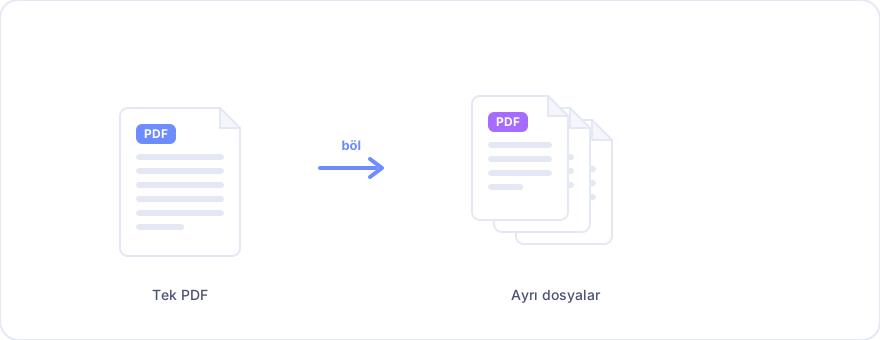
PDF bölme nasıl yapılır? (3 adım)
PDF Böl aracımıza gidin ve şu adımları izleyin:
- PDF dosyanızı sürükleyip bırakın veya bilgisayarınızdan seçin.
- Bölme yöntemini seçin: "Sayfa aralıkları" ya da "Her sayfa ayrı dosya".
- "Böl ve indir"e tıklayın — sonuç dosyaları anında cihazınıza iner.
İki yöntem: hangisini seçmeli?
Aracın sunduğu iki yol aynı işi yapmaz; ihtiyacınıza göre seçin.
1. Sayfa aralıkları — belirli sayfaları çıkarmak için
Belgenin sadece işinize yarayan kısmını almak istediğinizde bunu seçin. Sonuç tek bir PDF olur ve yalnızca belirttiğiniz sayfaları içerir.
Yazım biçimi basit — sayfaları virgülle ayırın, aralıkları tire ile belirtin:
1-3→ 1, 2 ve 3. sayfalar5→ yalnızca 5. sayfa1-3, 5, 8-10→ 1, 2, 3, 5, 8, 9 ve 10. sayfalar tek dosyada
Örneğin 40 sayfalık bir sözleşmeden yalnızca imza sayfalarını göndermek istiyorsanız 1, 39-40 yazmanız yeterli.
2. Her sayfa ayrı dosya — toplu ayırma için
Bu yöntem belgeyi sayfa sayısı kadar ayrı PDF'e böler. Tarayıcıdan tek dosya olarak çıkan evrak yığınını tek tek ayırmak, ya da her sayfası farklı kişiye gidecek bir belgeyi hazırlamak için idealdir.
"Adobe ile PDF bölme" mi aradınız? Adobe Acrobat'ın sayfa ayırma özelliği ücretli aboneliğe dahildir. Aynı işi yapmak için abonelik gerekmiyor — yukarıdaki araç ücretsizdir, hesap istemez ve tarayıcınızda çalışır.
Bölünce kalite bozulur mu?
Hayır. Sayfalar yeniden sıkıştırılmadan birebir kopyalanır; metin seçilebilir kalır, görseller aynı çözünürlükte durur, yazı tipleri ve biçimlendirme değişmez. Bölme işlemi belgeyi yeniden çizmez, yalnızca istediğiniz sayfaları yeni bir dosyaya taşır.
Sonuç dosyası orijinalden küçük olur — ama bu kalite kaybından değil, içinde daha az sayfa olmasından kaynaklanır.
Gizli belgeleri bölmek güvenli mi?
Evet. Bu araç tamamen tarayıcınızda çalışır — dosyanız hiçbir sunucuya yüklenmez, cihazınızdan çıkmaz. Sayfayı açtıktan sonra internet bağlantınızı kesseniz bile bölme işlemi çalışmaya devam eder.
Sözleşme, sağlık raporu, kimlik fotokopisi gibi hassas belgelerde bu önemli bir fark. Ayrıntılar için gizlilik politikamıza bakabilirsiniz.
Böldükten sonra işinize yarayabilecek araçlar
- Düzenle — sayfaları silmek, döndürmek ya da sırasını değiştirmek istiyorsanız bölmeye gerek yok; bu araç daha pratik.
- Birleştir — ayırdığınız parçaları farklı bir sırayla yeniden toplayın.
- Küçült — sonuç dosya hâlâ e-postaya sığmıyorsa boyutunu düşürün.
- Görselleri çıkar — sayfa değil, içindeki görseller lazımsa.
- Karala — ayırdığınız sayfada gizli kalması gereken bir bilgi varsa, göndermeden önce kalıcı olarak karalayın.
Bölme mi, düzenleme mi?
Sık karıştırılan iki iş. Kısa ayrım şöyle:
- Bölme — belgeden yeni dosyalar üretir. Bir kısmını ayrı göndereceksiniz.
- Düzenleme — aynı dosyayı değiştirir. Araya kaçan boş sayfayı silmek, ters taranmış sayfayı döndürmek gibi.
"PDF'ten sayfa silmek" istiyorsanız aradığınız şey aslında bölme değil, düzenleme aracı.
Telefonda yapmak isterseniz
Ücretsiz PDF Araç Kutusu Android uygulamasıyla aynı işlemi telefonunuzdan da yapabilirsiniz — tamamen cihazınızda, çevrimdışı, üyeliksiz.
Sık sorulan sorular
PDF'ten sadece belirli sayfaları nasıl alırım?
"Sayfa aralıkları" yöntemini seçin ve istediğiniz sayfaları virgülle ayırarak yazın — örneğin 1-3, 7 yazarsanız 1, 2, 3 ve 7. sayfalardan oluşan yeni bir PDF elde edersiniz.
PDF bölmek ücretsiz mi?
Evet. PDF Böl aracı tamamen ücretsizdir; üyelik, ödeme ya da program kurulumu gerektirmez ve dosyanıza filigran eklenmez.
Bölme işlemi kaliteyi düşürür mü?
Hayır. Sayfalar yeniden sıkıştırılmadan birebir kopyalanır; metin, görsel ve biçimlendirme aynen korunur.
Gizli belgeleri burada bölmek güvenli mi?
Evet — bölme tamamen tarayıcınızda çalışır ve dosyanız hiçbir yere yüklenmez.
PDF'ten sayfa silmek için de bunu mu kullanmalıyım?
Hayır, onun için Düzenle aracı daha uygundur. Bölme yeni dosyalar üretir; sayfa silmek, döndürmek veya sıralamak istiyorsanız Düzenle aracını kullanın.
Kaç sayfalık PDF bölebilirim?
Belirli bir sınır yoktur. İşlem cihazınızda yapıldığı için hız bilgisayarınıza bağlıdır; yüzlerce sayfalık belgelerde birkaç saniye sürebilir.
Özet: PDF bölmek için programa da abonelik de gerekmiyor. PDF Böl aracına dosyanızı bırakın, sayfa aralığını yazın ya da "her sayfa ayrı dosya"yı seçin, tek tıkla indirin — hepsi cihazınızda, güvenle.