Elinize bir PDF geldi; üzerine bir not düşmek, boşluğu doldurmak, bir yeri karalamak ya da imza atmak istiyorsunuz. Ama PDF, Word gibi doğrudan tıklayıp yazabildiğiniz bir dosya değil. Bu yazıda, Adobe Acrobat satın almadan, üyelik açmadan ve para ödemeden PDF üzerine yazı yazmanın, çizim ve işaretleme yapmanın en pratik yollarını anlatıyoruz — hem telefonda hem bilgisayarda.
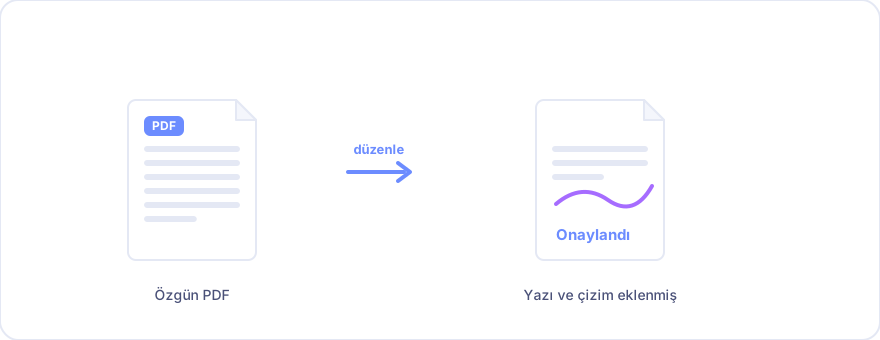
Önce şunu netleştirelim: "PDF düzenleme" ile ne kastediyorsunuz?
İnsanlar "PDF düzenleme" derken çoğu zaman farklı şeyler kastediyor. Doğru yöntem, ihtiyacınıza göre değişir:
- Üzerine yazı/çizim eklemek — boş bir alana not, tarih, imza, ok ya da vurgu eklemek. (En yaygın ihtiyaç.)
- Var olan metni değiştirmek — belgedeki bir cümleyi silip yeniden yazmak. (En zoru; çünkü PDF metni "akan" değil sabit yerleştirilmiş nesnelerdir.)
- Sayfa düzenlemek — sayfa silmek, sıralamak veya döndürmek.
Aşağıda üçünü de ayrı ayrı ele alıyoruz.
1) PDF'e yazı ve çizim eklemenin en kolay yolu: telefon uygulaması
PDF'in üzerine parmağınızla yazı yazmak, kalemle çizmek, fosforlu ile işaretlemek ya da istemediğiniz bir yeri silgiyle kapatmak istiyorsanız, bunun en pratik yolu telefonunuzdaki bir uygulamadır. Bilgisayarda fareyle çizim yapmak zahmetlidir; telefonda parmakla ya da kalemle çok daha doğaldır.
Bizim ücretsiz PDF Araç Kutusu Android uygulamamız tam da bunun için yapıldı: PDF'i açar, tüm sayfaları alt alta görürsünüz; üstüne yazar, çizer, fosforlu çeker, silgiyle kapatırsınız. Üstelik her işlem tamamen cihazınızda yapılır — dosyanız hiçbir sunucuya gönderilmez.
📱 PDF Araç Kutusu — Android uygulaması PDF'e yazı/çizim ekleme, imza, şifre koruma ve daha fazlası. Ücretsiz, çevrimdışı çalışır, rahatsız edici reklam yok (tek banner). Google Play'de aç →2) Var olan metni değiştirmek istiyorsanız: PDF'i Word'e çevirin
Belgenin içindeki mevcut bir yazıyı düzeltmek — bir kelimeyi silip başkasını yazmak — istiyorsanız, PDF'in kendisinde bunu yapmak çok zordur. Çok daha kolay ve ücretsiz bir yöntem var:
- PDF'inizi PDF → Word aracımızla düzenlenebilir bir Word (DOCX) belgesine çevirin.
- Word'de (ya da ücretsiz olan Google Dokümanlar / LibreOffice'te) metni rahatça düzenleyin.
- Bittiğinde Word → PDF aracımızla tekrar PDF'e çevirin.
Bu yöntem, metin ağırlıklı belgelerde (sözleşme, dilekçe, rapor) çok iyi sonuç verir. Karmaşık tasarımlı belgelerde sayfa düzeni birebir korunmayabilir — ama metni değiştirmenin en pratik ücretsiz yolu budur.
Adobe Acrobat aramanıza gerek yok. "Adobe PDF düzenleme" diye aratanların çoğu aslında Adobe'un ücretli programını değil, sadece PDF'i düzenlemenin bir yolunu arıyor. Yukarıdaki iki yöntem de ücretsizdir ve Adobe hesabı gerektirmez.
3) Sadece sayfalarla mı uğraşıyorsunuz? (silme, sıralama, döndürme)
Metne dokunmadan yalnızca sayfa silmek, sıralamak veya döndürmek istiyorsanız, buna "düzenleme" demek yerine sayfa yönetimi demek daha doğru — ve bunun için bir uygulamaya bile gerek yok, doğrudan tarayıcıda yapabilirsiniz:
- Düzenle (Sırala, Döndür, Sil) — sayfaları küçük önizlemeleriyle görün, sürükleyerek sıralayın, döndürün, gereksizleri silin.
- PDF Böl — belirli sayfaları ayrı bir dosyaya ayıklayın.
- PDF Birleştir — birden çok PDF'i tek dosyada toplayın.
Bu araçlar tamamen tarayıcınızda çalışır; dosyanız cihazınızdan çıkmaz.
Hassas bir yeri gizlemek (karalama) istiyorsanız
Bir kimlik numarasını, adresi ya da tutarı gizlemek istiyorsanız, üzerine siyah bir kutu çizmek yetmez — altındaki metin kopyalanabilir halde kalır. Gerçekten kaldırmak için Karalama (Redaksiyon) aracımızı kullanın; karalanan bölge düzleştirilir ve alttaki veri dosyadan tamamen silinir.
Bu konunun ayrıntısı ayrı bir yazıda: PDF karalama — bilgiyi gerçekten silmek.
Sık sorulan sorular
PDF'e ücretsiz yazı eklenir mi?
Evet. Telefonda PDF Araç Kutusu uygulamasıyla PDF'in üstüne ücretsiz yazı yazabilir, çizebilir ve imza atabilirsiniz. Bilgisayarda ise PDF'i Word'e çevirip düzenleyip tekrar PDF yapabilirsiniz — ikisi de ücretsizdir.
PDF düzenlemek için Adobe Acrobat şart mı?
Hayır. Adobe Acrobat Pro ücretli bir programdır. PDF'e not/çizim eklemek, sayfa silmek/sıralamak veya metni Word üzerinden değiştirmek için ücretsiz araçlar yeterlidir; Adobe hesabı ya da ödeme gerekmez.
PDF'teki yazıyı doğrudan değiştirebilir miyim?
PDF metni sabit yerleştirilmiş olduğu için doğrudan değiştirmek zordur. En pratik ücretsiz yol: PDF'i Word'e çevirmek, Word'de düzenlemek, sonra tekrar PDF'e çevirmek. Metin ağırlıklı belgelerde çok iyi sonuç verir.
Dosyalarım güvende mi?
Tarayıcıda çalışan araçlarda (birleştir, böl, düzenle, karalama) dosyanız hiç yüklenmez, cihazınızda kalır. Android uygulamasında da tüm işlemler cihazda yapılır. Yalnızca PDF↔Word dönüşümü sunucu kullanır ve o dosyalar işlem biter bitmez silinir.
Özet: PDF'e yazı/çizim için telefon uygulaması en pratiği; metni değiştirmek için PDF→Word→PDF yolu; sayfa işleri için tarayıcı araçları. Hiçbiri için Adobe'a ya da ödemeye gerek yok.