Bir CV'yi, dilekçeyi ya da raporu Word'de hazırlayıp gönderdiğinizde karşı tarafta satırların kayması, yazı tipinin değişmesi ya da tablonun ikiye bölünmesi sık yaşanan bir sorundur. PDF, belgeyi hazırladığınız haliyle sabitler — hangi cihazda açılırsa açılsın aynı görünür. Bu yazıda Word (ve Excel, PowerPoint) dosyalarını ücretsiz, üyeliksiz ve düzeni bozmadan PDF'e çevirmenin en pratik yolunu anlatıyoruz.
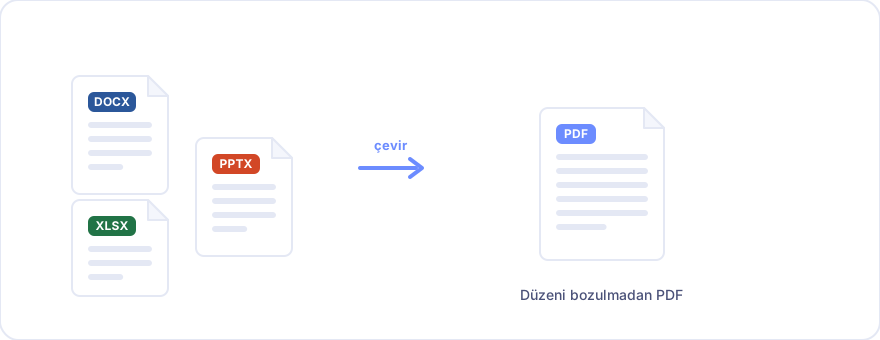
Word'ü PDF yapma nasıl olur? (3 adım)
Program kurmanıza gerek yok. Office → PDF aracımıza gidin ve şu adımları izleyin:
- Word dosyanızı (.docx veya eski .doc) sürükleyip bırakın ya da seçin.
- Dönüştürmeyi başlatın — belge sunucuda birkaç saniyede işlenir.
- Hazır PDF'i indirin. Yazı tipleri, tablolar ve sayfa düzeni olduğu gibi korunur.
Neden bazı çeviricilerde düzen bozuluyor?
Ücretsiz dönüştürücülerin çoğu belgeyi basitçe "okuyup yeniden çizmeye" çalışır. Bu yaklaşımda yazı tipi eşleşmeleri, satır aralıkları ve tablo genişlikleri tahminle doldurulur — sonuç olarak kaymalar ortaya çıkar.
Bizim aracımız belgeyi LibreOffice motoruyla işler; yani dosyayı gerçek bir ofis programı açar ve PDF olarak dışa aktarır. Bu, Word'de "Farklı Kaydet → PDF" demeye en yakın sonucu verir: gömülü yazı tipleri, tablolar, üstbilgi/altbilgi, sayfa numaraları ve görseller korunur.
"Word olmadan PDF yapma" mı aradınız? Bilgisayarınızda Microsoft Office kurulu olmasa bile bu işlemi yapabilirsiniz. Araç dosyayı kendi tarafında açtığı için sizin Office lisansınıza ya da Adobe Acrobat aboneliğine ihtiyaç yoktur.
Excel ve PowerPoint de aynı şekilde çevrilir
Aynı araç yalnızca Word ile sınırlı değil. Desteklenen biçimler:
- Word — .docx, .doc, .odt, .rtf
- Excel — .xlsx, .xls, .ods (tablolar ve sayfa sonları korunur)
- PowerPoint — .pptx, .ppt, .odp (her slayt bir PDF sayfası olur)
Sunum ya da tabloyu PDF olarak paylaşmak, karşı tarafta yanlışlıkla değiştirilmesini de önler.
Dosyalarım güvende mi?
Dürüst cevap: bu araç sunucu tarafında çalışır. Sitemizdeki araçların çoğu tamamen tarayıcınızda çalışır ve dosyanız cihazınızdan çıkmaz, ancak Office dönüşümü gerçek bir ofis motoru gerektirdiği için dosyanız kısa süreliğine sunucumuza yüklenir.
Buna karşılık: dosyanız işlem biter bitmez silinir, saklanmaz, incelenmez ve üçüncü taraflarla paylaşılmaz. Bağlantı baştan sona HTTPS ile şifrelidir. Yine de çok hassas belgeler için (kimlik, sağlık raporu, sözleşme) Word'ün kendi "PDF olarak kaydet" seçeneğini kullanmanızı öneririz — detaylar için gizlilik politikamıza bakabilirsiniz.
PDF'i oluşturduktan sonra
Dönüşümden sonra işinize yarayabilecek diğer araçlar:
- Küçült — görsel içeren Word belgeleri büyük PDF üretir; e-posta ekine sığması için boyutu düşürün.
- Birleştir — kapak sayfası, rapor ve ekleri tek dosyada toplayın.
- İmzala — sözleşme ya da dilekçeye imzanızı ekleyin.
- Sayfa numarası ekle — çok sayfalı raporlar için.
Tersi de mümkün: PDF'ten Word'e
Elinizdeki bir PDF'i düzenlemek için Word'e geri çevirmeniz gerekiyorsa PDF → Word aracımızı kullanabilirsiniz. Bu konuyu ayrıntılı anlattığımız PDF'i Word'e çevirme rehberine de göz atabilirsiniz.
Telefonda yapmak isterseniz
Ücretsiz PDF Araç Kutusu Android uygulamasıyla aynı işlemleri telefonunuzdan da yapabilirsiniz — rahatsız edici reklam yok, üyelik yok.
Sık sorulan sorular
Word'ü PDF yapmak ücretsiz mi?
Evet. Office → PDF aracımız tamamen ücretsizdir; üyelik, ödeme ya da program kurulumu gerektirmez ve dosyanıza filigran eklenmez.
Dönüştürünce sayfa düzeni bozulur mu?
Hayır. Belge LibreOffice motoruyla işlendiği için yazı tipleri, tablolar, üstbilgi/altbilgi ve görseller korunur. Sonuç, Word'de "PDF olarak kaydet" demeye çok yakındır.
Bilgisayarımda Microsoft Office olmadan çevirebilir miyim?
Evet. Dönüşüm bizim tarafımızda yapılır, dolayısıyla sizin cihazınızda Office ya da Adobe Acrobat kurulu olması gerekmez.
Dosyam sunucuya yükleniyor mu?
Evet, bu araçta yükleniyor — Office dönüşümü gerçek bir ofis motoru gerektirir. Ancak dosyanız işlem biter bitmez silinir, saklanmaz ve paylaşılmaz. Sitemizdeki diğer araçların çoğu tamamen tarayıcınızda çalışır.
Excel ve PowerPoint dosyalarını da çevirebilir miyim?
Evet. .xlsx, .xls, .ods tabloları ve .pptx, .ppt, .odp sunumları da aynı araçla PDF'e çevrilir.
Dosya boyutu sınırı var mı?
Günlük kullanım için sınır yoktur. Çok büyük belgelerde dönüşüm birkaç saniye uzayabilir; sonuç PDF'i küçültmek isterseniz Küçült aracını kullanabilirsiniz.
Özet: Word'ü PDF yapmak için Office lisansına ya da Adobe aboneliğine gerek yok. Office → PDF aracına dosyanızı bırakın, birkaç saniyede düzeni bozulmamış PDF'inizi indirin.